公式マニュアル初回接続
Shadowrocket 使い方
まず既存の接続情報を読み込み、ルーティングモードを選択します。接続を開始したら、実際にアクセスして設定が反映されたか確認します。
サーバーを追加するかサブスクリプションを読み込む
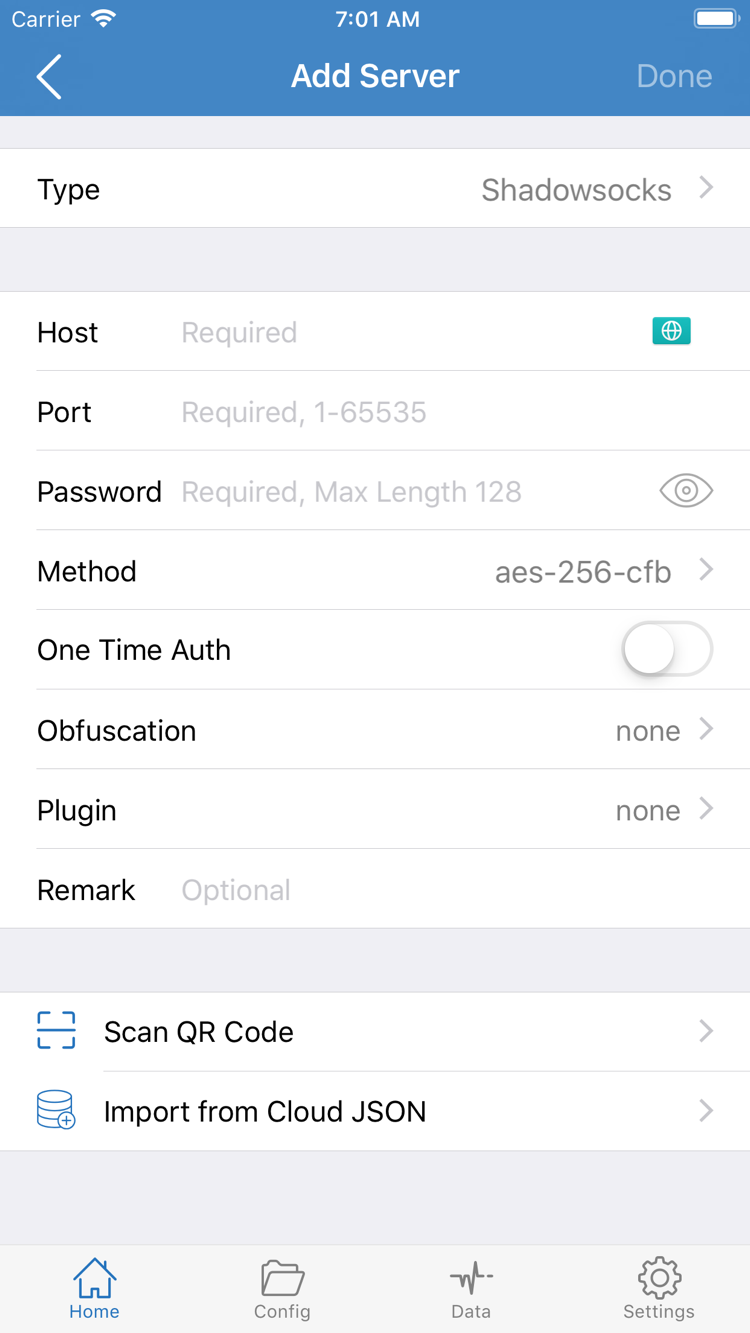
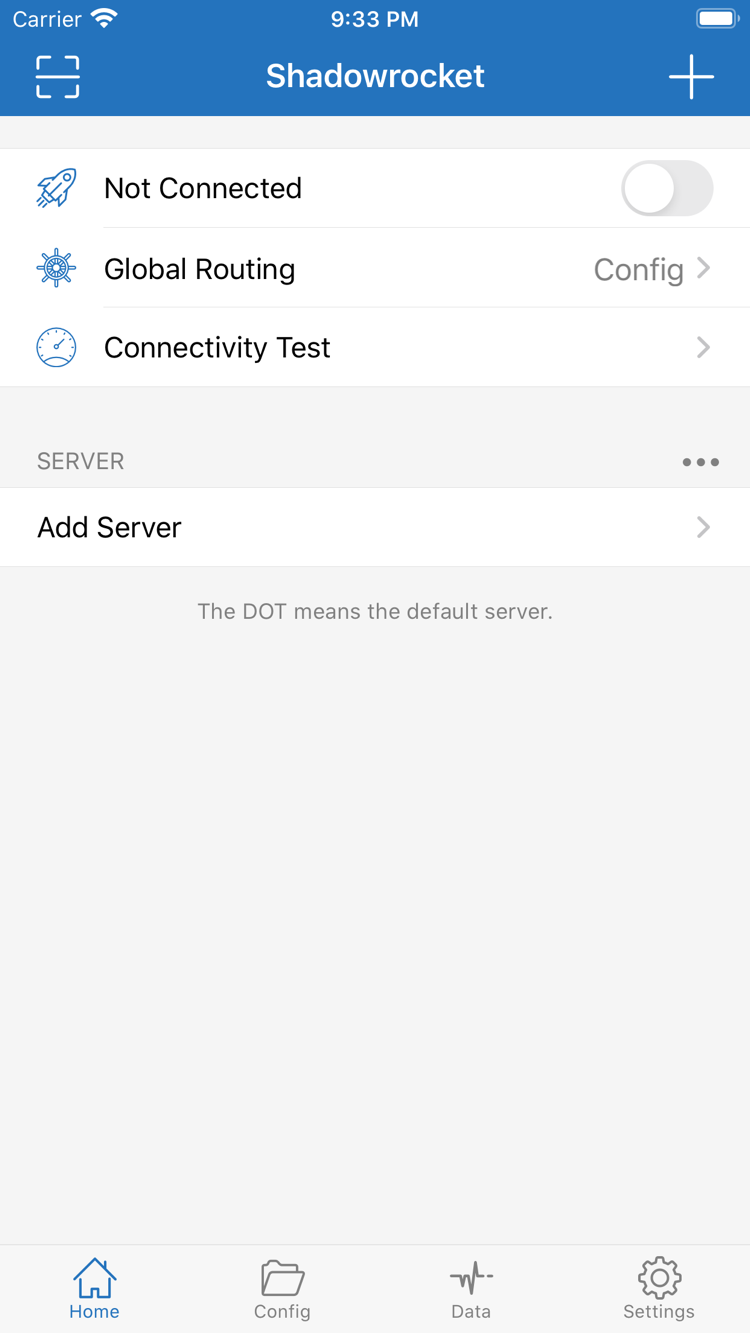
Shadowrocket を開き、まず Home の SERVER グループにある Add Server を探します。手元の情報に応じて操作を選んでください。サーバーのプロトコル、アドレス、ポートが個別にわかる場合は手動で追加します。サーバー一覧を取得するサブスクリプションリンクがある場合は、Subscribe を使います。それぞれ用途が異なり、サブスクリプションリンクを単一サーバーの Host に入力することはできません。
サーバーが1つの場合:Type を選んで項目を入力
Add Server で Type を開き、情報に記載されたプロトコルを選択してから、Host と Port を入力します。プロトコルによって表示される項目は異なります。Password や Method が表示された場合は、手元の情報に従って入力し、別のサーバーの値で空欄を埋めないでください。アドレスとポートが別々に示されている場合は、それぞれ対応する項目に入力し、アドレスの末尾にポートを重複して追加しないようにします。保存前に、アドレスの前後に空白や改行が入っていないか確認してください。
サブスクリプションリンクがある場合:Subscribe で読み込む
Add Server の Type で Subscribe を選び、既存の完全なサブスクリプションリンクをアドレス欄に貼り付けて保存します。リンクをホスト名とポートに分割する必要はありません。また、疑問符以降のパラメーターを削除しないでください。Home に戻り、サブスクリプショングループの読み込みが完了したら展開して確認します。リンクのパラメーターにはアクセス情報が含まれる場合があります。リンク全体を公開投稿に貼ったり、スクリーンショットに表示したりしないでください。
次の手順に進む前に:SERVER の下に、選択可能なサーバーが表示されていることを確認して選択します。手動設定の場合は項目が一覧に表示されていること、サブスクリプションの場合はグループ内に項目があることを確認してください。保存できたことは情報が書き込まれたことを示すだけで、サーバーに接続できることを保証するものではありません。一覧が空のままの場合は、手順5に沿って読み込みを確認してください。接続のオン・オフを何度も繰り返す必要はありません。
Global Routing モードを選択する
サーバーを選択したら Home に戻り、Global Routing をタップして、今回の操作目的に合ったモードを選びます。ここで決めるのは通信の処理方法であり、使用するサーバーではありません。たとえば SERVER で項目を選択していても、直結(Direct)に切り替えると、選択したサーバーを経由せずに通常のアクセスが行われます。
- 設定(Config)
- 現在有効な設定ファイルのルールに従って振り分けます。
PROXYに一致するリクエストはプロキシ経由、DIRECTに一致するリクエストは直接接続、REJECTに一致するリクエストはルールに従ってブロックされます。使用可能なルールがあり、普段からルールに基づいて使う場合は、この項目を選択します。 - プロキシ(Proxy)
- 選択中のサーバーを使って、プロキシ経由の通信を処理します。初回の確認時は一時的にこの項目に切り替え、サーバーを使って通常のウェブページにアクセスできるか確認できます。確認後、日常的にルールで振り分ける場合は Config に戻してください。
- 直結(Direct)
- 直接接続との比較に使用します。たとえば同じウェブページが Direct では開き、Proxy では開かない場合は、ルールを編集する前に、選択中のサーバーとテスト結果を確認してください。
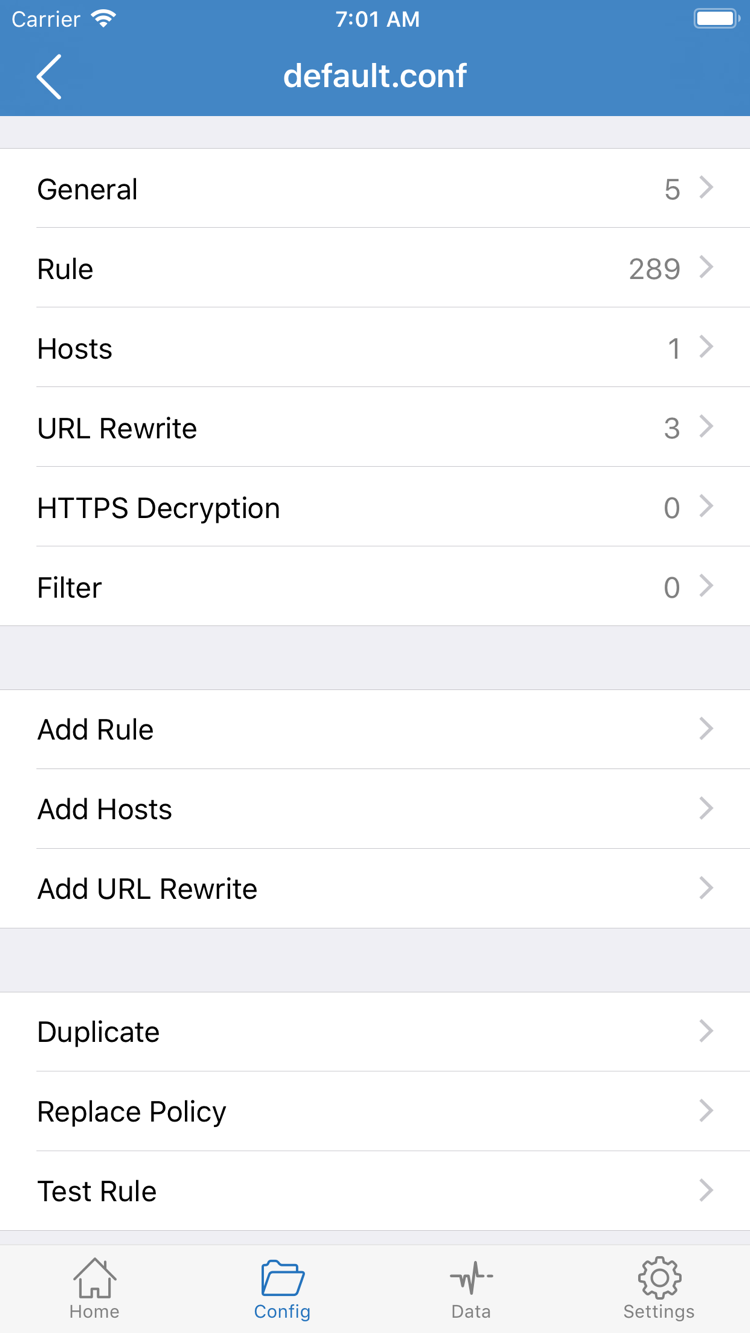
2つの Config の違い:Global Routing の Config はモードで、画面下部の Config は設定ファイルを管理する画面です。ルールを確認するには、画面下部の Config から現在使用中のファイルを開き、編集画面で Rule を確認します。スクリーンショットにある Add Rule はルールを追加する項目です。初回接続時にタップする必要はありません。複数のファイルがある場合は、現在有効なファイルを確認してから、テスト結果を照らし合わせてください。
ルールが正しいか判断できない場合は、まず Proxy で対象への接続を確認してから、Config に戻って結果を比較します。ルールの順序、最終ルール、ドメインのマッチ方法についてはプロキシモードをご覧ください。初回接続時にまとめて調整する必要はありません。
Home で接続を開始する
Home に戻り、2か所を順に確認します。1つ目は Global Routing の右側に表示されるモード、2つ目は SERVER で現在選択中の項目です。プロキシを確認する場合はモードが Proxy で、サーバーが選択されていることを確認します。既存のルールを確認する場合は Config を選択し、前の手順で現在使用中の設定ファイルを確認したことも確かめます。2つの条件を確認してから、上部の Not Connected の横にあるスイッチをオンにします。
初回起動時に、システムから VPN 構成の追加を求められる場合があります。これは Shadowrocket がネットワークトンネルを確立するために必要なシステム上の許可であり、Add Server でサーバーを保存する操作とは異なります。直前の操作に続いて表示されたことと、アプリ名が Shadowrocket であることを確認し、システムの案内に従って許可してください。デバイスの本人確認を求められた場合は完了後に Home に戻ります。先ほど許可を取り消した場合は、サーバーのパスワードやポートを変更せず、上部のスイッチから接続を開始し、システムの要求が再び表示されるか確認してください。
Home に戻ったら、上部の状態表示が切り替わるまで待ち、すぐに Not Connected に戻らないことを確認します。スイッチが元に戻る場合は、いつ発生したかを記録してください。システムの案内をタップする前か、許可後に戻った時か、しばらく接続した後かを確認します。最初の2つの場合は、許可が完了したか、システムで別の VPN が有効になっていないかを確認します。しばらく接続した後の場合は、切断前に Wi-Fi からモバイル通信に切り替わったか、デバイスがロック画面から復帰したかも確認してください。
上部に接続済みと表示されても、システム接続が確立されたことを示すだけです。すべてのリクエストがプロキシ経由になることや、選択したサーバーから対象サイトにアクセスできることを保証するものではありません。サーバーとモードはそのままにして、次の手順でテストしてください。ネットワークの切り替え、サーバーの変更、モードの変更を同時に行うと、ページが表示されるようになっても、どの変更が影響したのか判断できません。
接続と振り分けが反映されたか確認する
まず Home で Connectivity Test をタップし、現在選択中の項目の結果を確認します。正常な結果が示すのは、テストに使った方法と対象にその時点で到達できたことだけです。ブラウザーやほかのアプリで実際にアクセスできるかの代わりにはなりません。一方、1回タイムアウトしただけでサーバーが使えないとは限りません。テスト対象に一時的にアクセスできなくても、実際に使うウェブサイトにはアクセスできる場合があります。結果を記録し、1回のテストだけで複数の設定をすぐに変更しないでください。
次に、普段アクセスできるウェブページを開き、実際に再読み込みするか、まだ開いていないページに移動します。すでに読み込み済みのタブだけを見ると、ブラウザーのキャッシュが表示される場合があります。サーバーが使えるか確認する場合は、ネットワークとサーバーを同じままにして、Direct と Proxy で同じ対象を開き直します。モードの切り替えが完了してからアクセスしてください。進行中のダウンロードや確立済みの長時間接続は、比較テストには適していません。
同じウェブページがどちらのモードでも開く場合、その対象に両方の条件で到達できたことを示すだけで、ページの内容から通信経路を判断することはできません。どちらのモードでも失敗する場合は、デバイスから普段使える別の対象にアクセスできるか確認します。Proxy だけ失敗する場合は、Home に戻ってサーバーのテスト結果を確認し、手動入力したプロトコル、ポート、認証情報を照合します。Proxy では正常で Config では問題がある場合は、有効な設定ファイルを確認してください。サーバーを再読み込みする必要はありません。
Config を使用する場合は、現在のルールから PROXY と DIRECT に振り分けられることが想定される対象を1つずつ選び、新しいリクエストを送信します。アクセスした完全なドメイン名を記録し、別のドメインに転送されたか、メインページと読み込まれたリソースのどちらで問題が起きたかを確認します。適用されたルールを特定するには、アクセス時刻と対象ドメインを診断記録と照合します。テスト後は、日常的に使う Global Routing モードに戻してください。
読み込み、接続、ルールの問題を確認する
サブスクリプションは保存できるが、グループにサーバーが表示されない
手順1に戻り、Subscribe を選択したか確認してから、貼り付けたものが完全なリンクであり、サブスクリプション名やサービス提供元のウェブページのアドレスではないことを確認します。チャットアプリからコピーすると文末の句読点が含まれたり、長いリンクの途中までしかコピーされなかったりすることがあります。現在のデバイスでネットワーク接続を確認し、もう一度読み込んで一覧が表示されるまで待ちます。それでも空の場合は、既存のサービス提供元にリンクの有効性と返される形式を確認してください。認証情報を含むアドレスを公開テストツールに渡さないでください。
スイッチがすぐに戻る、または切断後に自動で再接続する
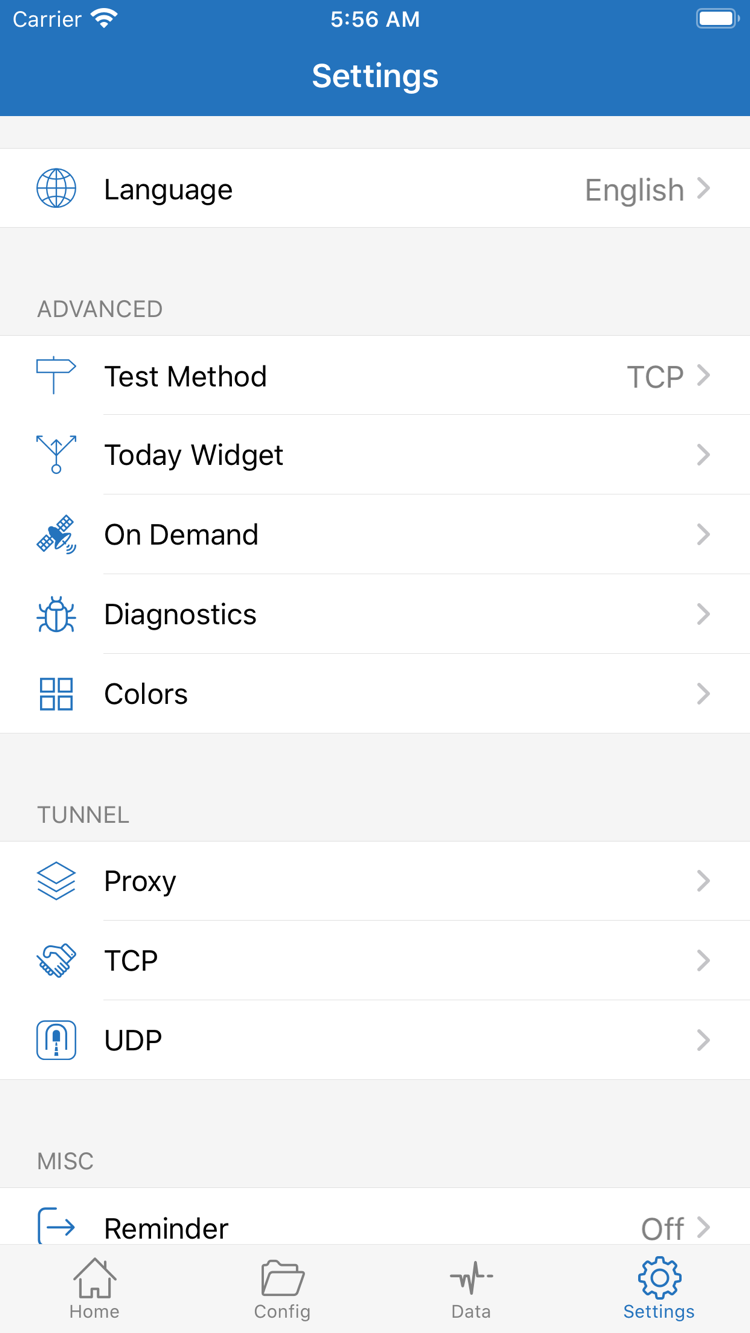
すぐに戻る場合は、初回の VPN 許可とシステムの接続状態を確認します。デバイスが組織や学校によって管理されている場合、組織から配布された設定を削除せず、管理者に確認してください。手動で切断しても自動再接続する場合は、Settings で On Demand が有効になっているか確認します。確認前に元の設定を記録し、許可されている場合はオンデマンド接続を一時的に無効にして、Home のスイッチから手動テストを行います。結果を記録した後、必要な設定を元に戻してください。最初からシステム設定を削除する必要はありません。
速度テストと実際のアクセス結果が一致しない
Settings で Test Method を開き、まず現在のテスト方法を記録してから、Home に戻って Connectivity Test を再実行します。ブラウザーではアクセスできるのにテストが失敗する場合は、テスト対象と実際のアクセス先を分けて考えます。テストは成功するのにウェブページが開かない場合は、まず Proxy と Config を比較します。テスト方法、サーバー、ネットワークを同時に変更しないでください。変更前後の結果を直接比較できなくなります。
一部の対象だけ想定どおりに振り分けられない
Config で現在有効なファイルを開き、Rule で対象ドメインに先に一致するルールがないか、リクエストが最終ルールに振り分けられていないか確認します。問題を再現した後、Settings の Diagnostics を開き、アクセス時刻と対象ドメインを記録と照合します。変更前に元のルールと位置を記録し、一度に1か所だけ変更して新しいリクエストで再確認します。確認結果を共有するときは、必要なモード、時刻、エラーメッセージだけを残し、サーバーアドレス、パスワード、サブスクリプションリンク全体は隠してください。
接続が安定してから、必要に応じて設定の詳細を読み、DNS、On Demand、診断関連の項目を確認してください。初回接続のために Settings の項目を一つずつ変更する必要はありません。